7.4.1 颜色
首先了解一下Color类。在Flutter中,Color是保存一个32位的int,那么rgba分别怎么体现呢?我们看下表格
| Bit 范围 | 颜色 |
|---|---|
| 0-7 | blue 蓝色 |
| 8-15 | green 绿色 |
| 16-23 | red 红色 |
| 24-31 | alpha 透明度 |
那么颜色就是由这三种颜色和透明度组成的,8位int范围是[0--255],所以每个值最大是255,最小是0.
我们看下构造函数:
该函数的参数r是红色,范围是[0-255],g是绿色、b是蓝色,a是透明度,范围也是[0,255],当a=0,则是完全透明度,当a=255,则完全不透明。
Color.fromARGB(int a, int r, int g, int b)
下边这个构造函数只有opacity范围变成了[0--1],其他没变。
Color.fromRGBO(int r, int g, int b, double opacity)
Flutter除了Color类,还有MatarialColor类,也是表示颜色的。
MatarialColor
MatarialColor是Color的子类,实现了Matarial Design中颜色的类,包含了10个渐变的颜色,可以通过[50]来得到颜色的深度,索引包含[50]、[100]、[200]、[300]、[400]、[500]、[600]、[700]、[800]、[900],颜色越大,颜色越深。
其实这个[]是操作符,看下源码了解到其实是MatarialColor的父类ColorSwatch中有个属性Map<T,Color> _swtch存储的值
/// ColorSwatch
 Color operator [](T index) => _swatch[index];
teal是MaterialColor类,看下它的实现。
  static const MaterialColor teal = MaterialColor(
    _tealPrimaryValue,
    <int, Color>{
       50: Color(0xFFE0F2F1),
      100: Color(0xFFB2DFDB),
      200: Color(0xFF80CBC4),
      300: Color(0xFF4DB6AC),
      400: Color(0xFF26A69A),
      500: Color(_tealPrimaryValue),
      600: Color(0xFF00897B),
      700: Color(0xFF00796B),
      800: Color(0xFF00695C),
      900: Color(0xFF004D40),
    },
  );
看下效果:

Theme
Theme组件可以实现定义组件的主题,包含按钮,文本,bar。。。,子部件都会继承该效果。
ThemeData
ThemeData用于保存Material组件库的主题数据,组件的规范都定义在ThemeData中,所以可以通过THemeData来自定义注意,在子部件可以通过Theme.of(ctx)获取当前的ThemeData.
看下ThemeData的部分数据:
ThemeData({
  Brightness brightness, //深色还是浅色
  MaterialColor primarySwatch, //主题颜色样本,见下面介绍
  Color primaryColor, //主色,决定导航栏颜色
  Color accentColor, //次级色,决定大多数Widget的颜色,如进度条、开关等。
  Color cardColor, //卡片颜色
  Color dividerColor, //分割线颜色
  ButtonThemeData buttonTheme, //按钮主题
  Color cursorColor, //输入框光标颜色
  Color dialogBackgroundColor,//对话框背景颜色
  String fontFamily, //文字字体
  TextTheme textTheme,// 字体主题,包括标题、body等文字样式
  IconThemeData iconTheme, // Icon的默认样式
  TargetPlatform platform, //指定平台,应用特定平台控件风格
  ...
})
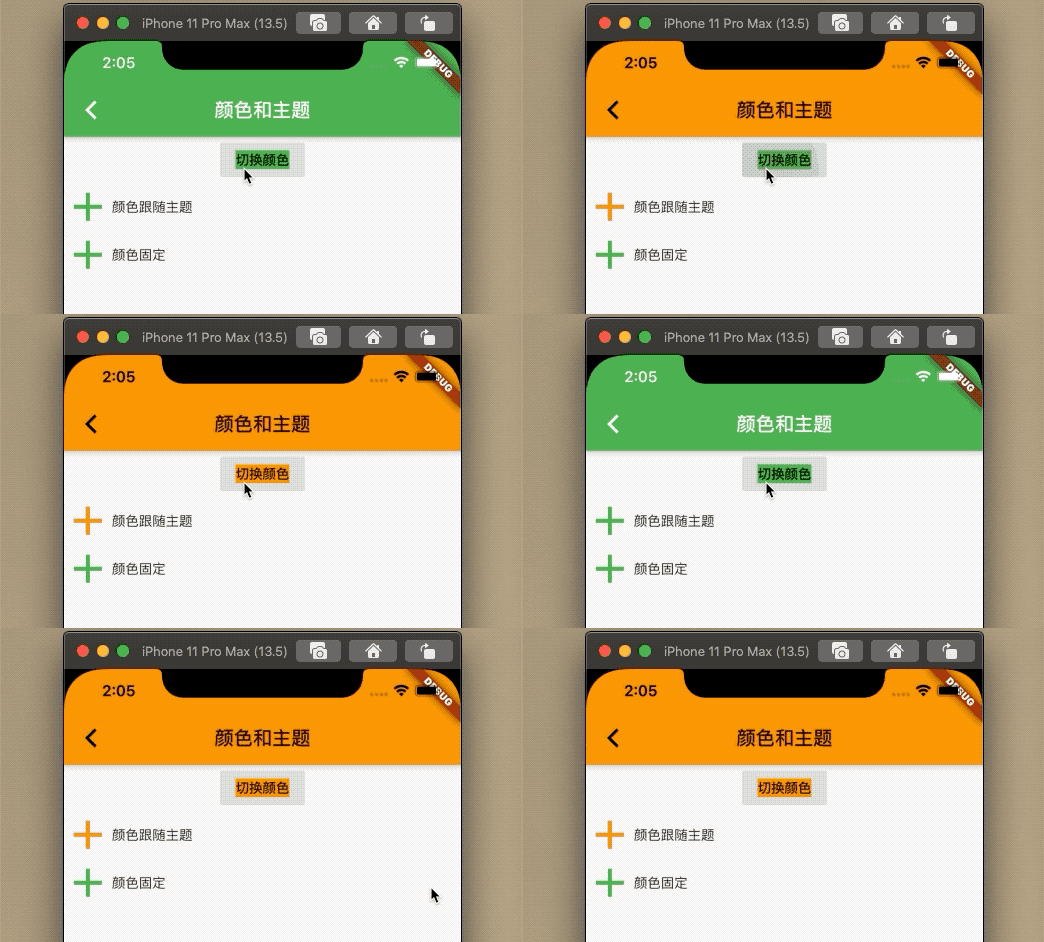
例子:实现一个按钮换肤功能;
class _BaseColorAndThemeState extends State<BaseColorAndTheme> {
  Color _color;
  @override
  Widget build(BuildContext context) {
    ThemeData themeData = Theme.of(context);

    return Theme(
      child: Scaffold(
        appBar: AppBar(
          title: Text('颜色和主题'),
        ),
        body: _body(),
      ),
      data: ThemeData(
          primarySwatch: _color,
          iconTheme: IconThemeData(color: _color),
          textTheme: TextTheme(button: TextStyle(backgroundColor: _color))),
    );
  }

  Widget _body() {
    return Center(
      child: Column(
        children: <Widget>[
          FlatButton(
            child: Text('切换颜色'),
            color: Theme.of(context).buttonColor,
            onPressed: () {
              setState(() {
//                _iconColor = Colors.orange;
                _color = _color == Colors.orange ? Colors.green : Colors.orange;
              });
//              Navigator.of(context)
//                  .push(MaterialPageRoute(builder: (ctx) => _BaseRoutePage()));
            },
          ),
          Row(
            children: <Widget>[
              Icon(
                Icons.add,
                size: 50,
              ),
              Text('颜色跟随主题')
            ],
          ),
          Row(
            children: <Widget>[
              Icon(
                Icons.add,
                color: Colors.green,
                size: 50,
              ),
              Text('颜色固定')
            ],
          ),
        ],
      ),
    );
  }

  @override
  void initState() {
    _color = Colors.teal;

    super.initState();
  }
}
效果;
Theme = context.dependOnInheritedWidgetOfExactType<_InheritedTheme>();
context.dependOnInheritedWidgetOfExactType会按照widget树向上查找_InheritedTheme,有的话则返回,无的话null.
当多级Theme嵌套,则距离widget向上最近的才会有效果。
例子:
Theme(
            child: Row(
              children: <Widget>[
                Icon(
                  Icons.add,
                  size: 50,
                ),
                Text('颜色固定')
              ],
            ),
            data: ThemeData(
              iconTheme: IconThemeData(color: Colors.red),
            ),
          )
效果;
